







Evalúa 4.0 Transforma tu Escuela
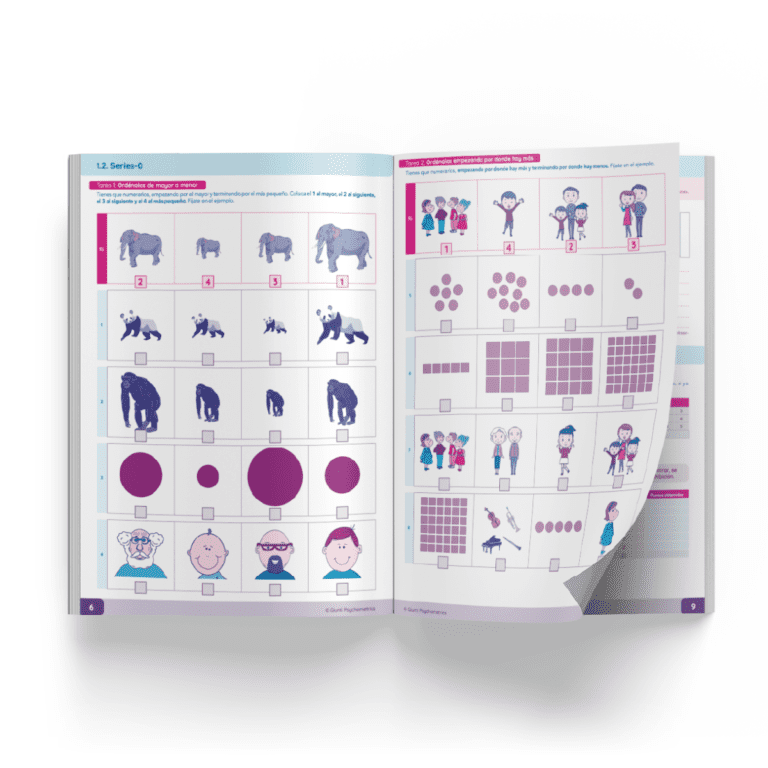
Principales Ventajas de la Batería EVALÚA
EVALÚA es la herramienta más completa para realizar una evaluación psicopedagógica midiendo aspectos cognitivos, adaptación, bienestar emocional, convivencia e identificando dificultades de aprendizaje.
Además nos diferenciamos por:
- Evaluación psicopedagógica integral. ✔️
- Potente carácter preventivo. ✔️
- Ayuda a detectar altas capacidades y dificultades de aprendizaje. ✔️
- Proporciona resultados claros y prácticos.✔️
- Desarrollada específicamente y baremada para Chile.✔️
- Cumple con criterios del Decreto 170.✔️
- Mejora y seguimiento continuo del rendimiento y bienestar escolar.✔️
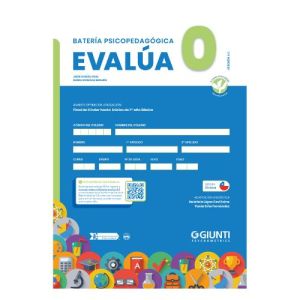
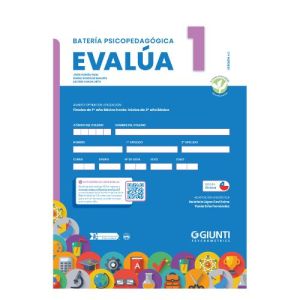
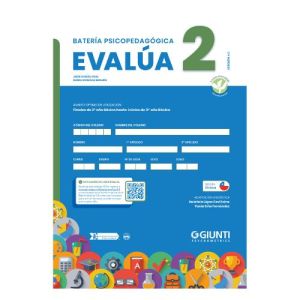
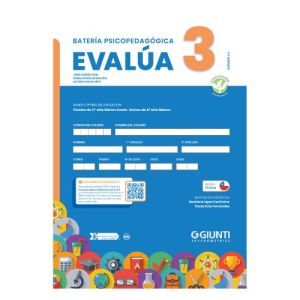
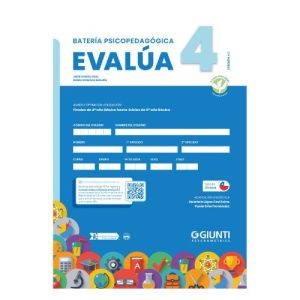
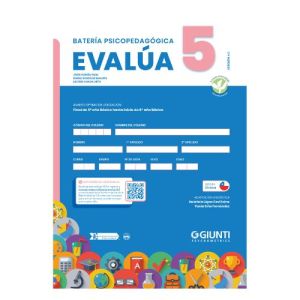

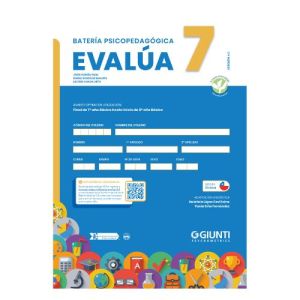
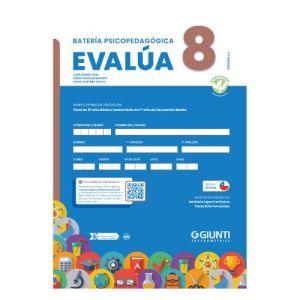
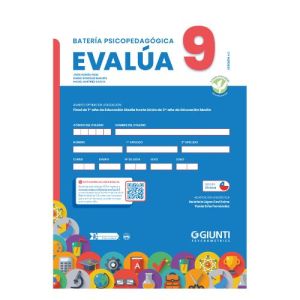
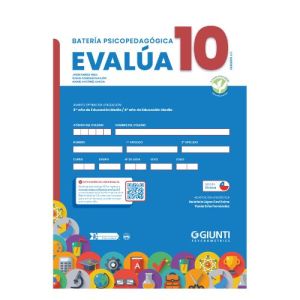
Si estás en proceso de evaluación, activa tu última compra y accede a la plataforma Pibeweb
El tiempo estimado de corrección manual en la versión 2.0 era de entre 2 a 3 horas por estudiante…ahora con la versión 4.0 y con la plataforma Pibeweb el tiempo estimado de corrección es de 8 a 12 minutos!
IMPORTANTE: El tiempo para tener tus usos habilitados es de un máximo de 48 horas hábiles desde la fecha de solicitud.
Descubre lo nuevo de la Batería Evalúa 4.0
En esta nueva impresión y cambio de portada de la Batería Evalúa además de realizar un cambio estético reflejando la marca de Giunti Psychometrics, hemos incorporado una serie de optimizaciones en los protocolos que le ayudarán a tener mejores resultados al aplicar el instrumento.
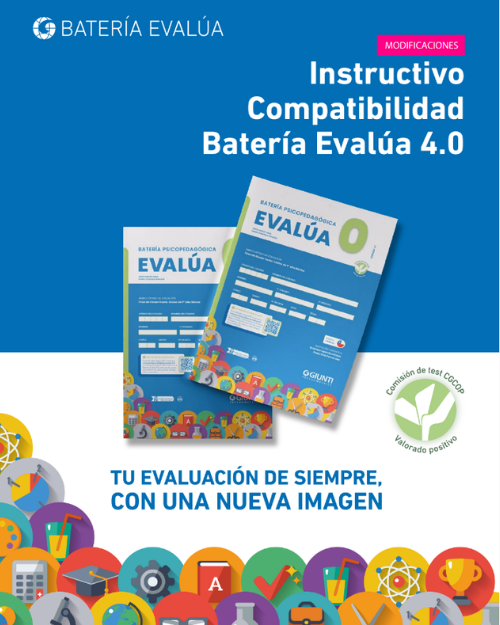
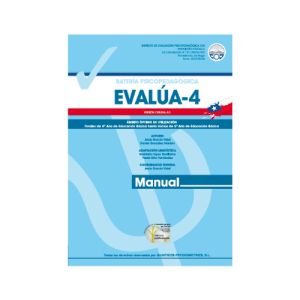
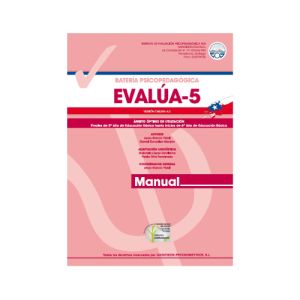
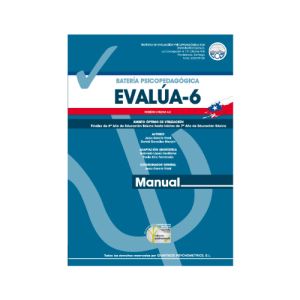
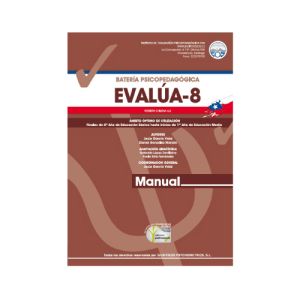
CONOCE LA BATERIA PSICOPEDAGÓGICA EVALÚA 4.0
La batería psicopedagógica EVALÚA te ayuda a descubrir las necesidades específicas de aprendizaje de tus alumnos y a conocer sus habilidades en profundidad. Es la única batería psicopedagógica que realmente te proporciona una visión 360º del estado del alumnado y su evolución a lo largo de su vida escolar
Fue diseñada y desarrollada específicamente para afrontar y resolver las carencias detectadas por profesionales de la orientación educativa.
Evalúa nació como proyecto de la mano de expertos, tanto en enfoque de la problemática como en el abordaje de soluciones reales y latentes en el día a día de profesionales involucrados en la educación.
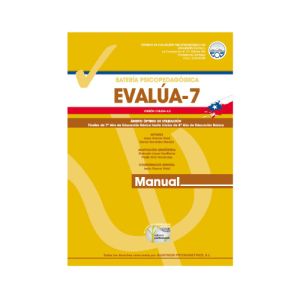
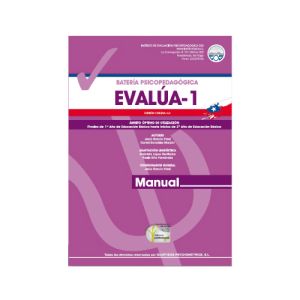
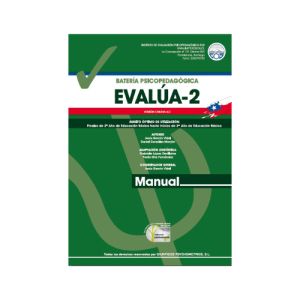
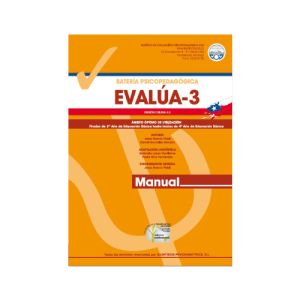
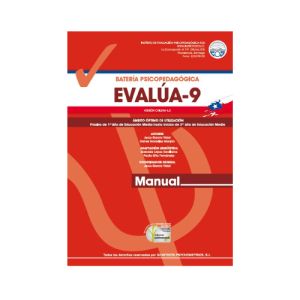
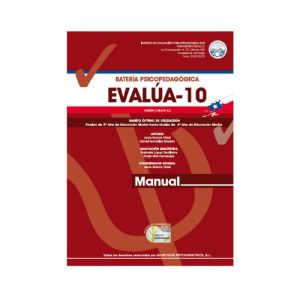
MATERIAL ANEXO: LÁMINA EXACTITUD LECTORA
Para facilitar tu evaluación, al aplicar la prueba de Exactitud Lectora, tanto en Evalúa 1 como Evalúa 2, debes contar con el siguiente material que será entregado al estudiante durante la aplicación.
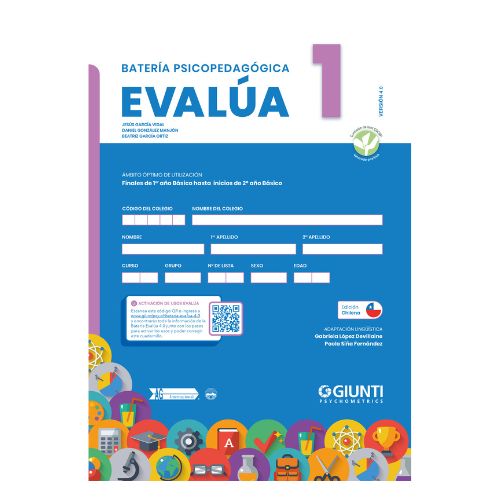
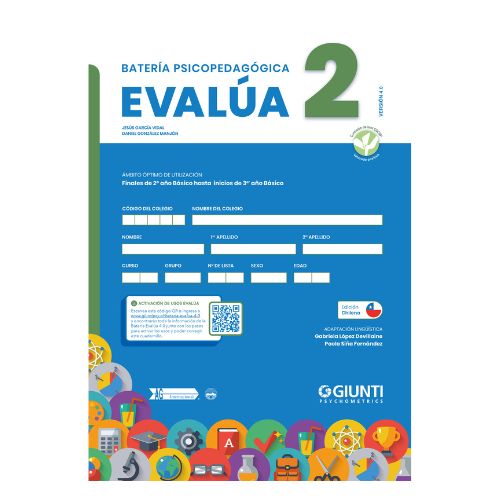
Certificación Oficial Batería Evalúa 4.0
Somos la única institución en Chile acreditada para impartir la Certificación Oficial para Educadores Diferenciales y Psicopedagogos en el uso de la Batería Evalúa 4.0.
Cada día crece la demanda de instituciones educativas por contar con profesionales certificados que puedan generar diagnósticos más precisos.
Válida tus competencias con nuestra certificación, la cual te proporcionará un distintivo reconocido en el mundo educativo. Únete y demuestra tu dominio en el uso de este instrumento de evaluación. ¡Prepárate para impulsar tu carrera al siguiente nivel con la certificación que define estándares y refleja tu compromiso con la excelencia!

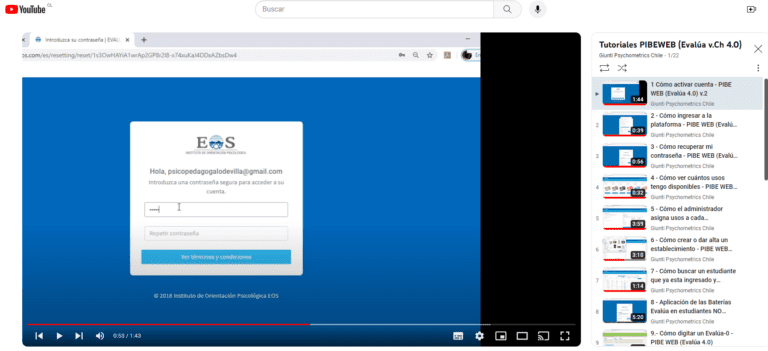
Tutoriales
Nuestros videos tutoriales están diseñados para guiarte paso a paso. Ya sea que estés dando tus primeros pasos o estés buscando perfeccionar tus habilidades, nuestros videos te brindarán una visión detallada de la Batería Evalúa 4.0.
Desde consejos prácticos hasta la digitación de cada Batería Evalúa por nivel. Cada tutorial está creado para maximizar tu comprensión en la digitación y ayudarte en el proceso de evaluación.
PREGUNTAS FRECUENTES
Aquí te dejamos una lista con las preguntas más frecuentes que tienen los usuarios de la Batería Evalúa 4.0 y su plataforma de corrección Pibeweb.
No es posible la corrección manual en la versión 4.0, sino que se realiza mediante la plataforma Pibeweb de manera automatizada, de esta forma minimizando errores en cálculos que pueden llevar a diagnósticos errados.
La plataforma Pibweb se ha hecho con la finalidad de facilitar los procesos de evaluación de nuestros clientes alivianando su carga de trabajo en periodos de evaluación.
El tiempo estimado de corrección manual en la versión 2.0 era de entre 2 a 3 horas por estudiante…ahora con la versión 4.0 y con la plataforma Pibeweb el tiempo estimado de corrección es de 8 a 12 minutos!
Para acceder a la plataforma Pibeweb en primer lugar debes comprar la batería evalúa con las cantidades que necesites para realizar tu proceso de evaluación. Por cada batería evalúa adquirida, tendrás acceso a un uso de corrección y así obtener los informes en la plataforma Pibeweb en menos de 10 minutos por estudiante (es decir, 1 batería = 1 uso = 1 evaluación, no te servirán baterías multicopiadas o escaneadas).
Si ya realizaste tu compra, entonces debes realizar tu solicitud de activación. Aquí te detallo 4 simples pasos (necesitarás tu número de boleta o factura):
Haz click en el botón de la sección amarilla “Solicita tu activación o ampliación aquí” o haz click aquí.
Complete el formulario con la información requerida. Aquí necesitarás tu Boleta o factura de compra que llega al correo o dentro del paquete recibido (en caso de instituciones solicítela al área de adquisiciones o contabilidad de su institución.).
Espere a que validemos la información. Esto puede demorar hasta 48 horas hábiles dependiendo de la época y la cantidad de solicitudes.
Revise su correo incluso en promociones (caso gmail) donde recibirá la bienvenida a la plataforma.
Una vez recibido el correo de bienvenida, el usuario deberá crear su contraseña a partir de un e-mail (EL QUE DEBE SER INSTITUCIONAL) y una clave que no debe olvidar.
Te dejamos un video en el cual explicamos este paso a paso y te puede ayudar en tu proceso al recibir el correo de bienvenida: Ver Video
Con esto ya podrás acceder a corregir las Baterías Evalúa en tu cuenta.
Si ya realizaste tu compra, entonces debes realizar tu solicitud de activación. Aquí te detallo 3 simples pasos (necesitarás tu número de boleta o factura):
Haz click en el botón de la sección amarilla “Solicita tu activación o ampliación aquí” o haz click aquí.
Complete el formulario con la información requerida. Aquí necesitarás tu Boleta o factura de compra que llega al correo o dentro del paquete recibido (en caso de instituciones solicítela al área de adquisiciones o contabilidad de su institución.).
Espere a que validemos la información. Esto puede demorar hasta 48 horas hábiles dependiendo de la época y la cantidad de solicitudes.
Con esto recibirás un correo confirmando la ampliación y podrás acceder a corregir las Baterías Evalúa en tu cuenta.
No es posible la corrección manual en la versión 4.0, sino que se realiza mediante la plataforma Pibeweb de manera automatizada, de esta forma minimizando errores en cálculos que pueden llevar a diagnósticos errados.
La plataforma Pibweb se ha hecho con la finalidad de facilitar los procesos de evaluación de nuestros clientes alivianando su carga de trabajo en periodos de evaluación.
El tiempo estimado de corrección manual en la versión 2.0 era de entre 2 a 3 horas por estudiante…ahora con la versión 4.0 y con la plataforma Pibeweb el tiempo estimado de corrección es de 8 a 12 minutos!
Para acceder a la plataforma Pibeweb en primer lugar debes comprar la batería evalúa con las cantidades que necesites para realizar tu proceso de evaluación. Por cada batería evalúa adquirida, tendrás acceso a un uso de corrección y así obtener los informes en la plataforma Pibeweb en menos de 10 minutos por estudiante (es decir, 1 batería = 1 uso = 1 evaluación, no te servirán baterías multicopiadas o escaneadas).
Si ya realizaste tu compra, entonces debes realizar tu solicitud de activación. Aquí te detallo 4 simples pasos (necesitarás tu número de boleta o factura):
Haz click en el botón de la sección amarilla “Solicita tu activación o ampliación aquí” o haz click aquí. Complete el formulario con la información requerida. Aquí necesitarás tu Boleta o factura de compra que llega al correo o dentro del paquete recibido (en caso de instituciones solicítela al área de adquisiciones o contabilidad de su institución.). Espere a que validemos la información. Esto puede demorar hasta 48 horas hábiles dependiendo de la época y la cantidad de solicitudes. Revise su correo incluso en promociones (caso gmail) donde recibirá la bienvenida a la plataforma. Una vez recibido el correo de bienvenida, el usuario deberá crear su contraseña a partir de un e-mail (EL QUE DEBE SER INSTITUCIONAL) y una clave que no debe olvidar.
Te dejamos un video en el cual explicamos este paso a paso y te puede ayudar en tu proceso al recibir el correo de bienvenida: Ver Video
Con esto ya podrás acceder a corregir las Baterías Evalúa en tu cuenta.
Si ya realizaste tu compra, entonces debes realizar tu solicitud de activación. Aquí te detallo 3 simples pasos (necesitarás tu número de boleta o factura):
Haz click en el botón de la sección amarilla “Solicita tu activación o ampliación aquí” o haz click aquí. Complete el formulario con la información requerida. Aquí necesitarás tu Boleta o factura de compra que llega al correo o dentro del paquete recibido (en caso de instituciones solicítela al área de adquisiciones o contabilidad de su institución.). Espere a que validemos la información. Esto puede demorar hasta 48 horas hábiles dependiendo de la época y la cantidad de solicitudes. Con esto recibirás un correo confirmando la ampliación y podrás acceder a corregir las Baterías Evalúa en tu cuenta.
La vigencia de los usos es de 24 meses corridos desde la compra efectuada. En caso de que no se hayan utilizado los usos en el periodo respectivo estos son dados de baja de forma automática por la plataforma expirando la vigencia.
Muy sencillo. Ingresa en este link con tu correo y contraseña: evalua.giuntieos.com
Te recomendamos guardarla en favoritos en tu navegador para tener un acceso más rápido, sobre todo en periodos de evaluación.
De igual forma te dejamos un video explicativo que te puede ayudar: Ver Video
Para poder recuperar tu contraseña debes seguir estos pasos que te detallo a continuación:
Ingresa a https://evalua.giuntieos.com/es/
Haz click en “Olvidé mi contraseña” (usuario es tu correo).
Completa con el correo de usuario creado y hacer click en “enviar.
Se te enviará un correo de recuperación, revisa en la bandeja de entrada.
Haz click en “Cambiar mi contraseña”
Crea una nueva contraseña.
Te recomendamos guardar la contraseña en tu navegador para que en caso de olvidarla puedas acceder a tu cuenta con facilidad.
De igual forma te dejamos un video explicativo que te puede ayudar: Ver Video
Una vez que hayas ingresado con tu usuario en la plataforma pibeweb, debes dirigirte a la parte superior derecha en donde está el avatar y hacer click para selección la opción “Mi perfil”. Se te abrirá una nueva pantalla en donde tendrás 4 opciones en la parte izquierda de la pantalla. Debes seleccionar “Mis usos” y se te mostrará la cantidad de usos disponibles junto con la totalidad de usos contratados.
De igual forma te dejamos un video explicativo que te puede ayudar: Ver Video
En ese caso es probable que no se haya hecho la solicitud de activación o ampliación de la última compra de Baterías Evalúa que hayas realizado o que realizó tu institución. Entonces por favor revisar si se ha solicitado la ampliación de las últimas facturas o boletas y en caso de ampliaciones pendientes realizar la solicitud respectiva de activación o ampliación.
Cuando el periodo ha expirado significa que la vigencia de tu usuario en la plataforma ha finalizado, esta es de 2 años, pero por efectos de la pandemia y retraso en las evaluaciones, Giunti Psychometrics ha facilitado a nuestros clientes la opción de solicitar una ampliación de vigencia. Para ello debes seguir los siguientes pasos:
Dirígete a al final de la página y en la sección “¿Necesitas ayuda?” haz click en el botón “Ingresar tu solicitud de soporte” o haz click aquí.
Complete el formulario detallando su correo de usuario, datos de contacto y problema, especificando que requiere ampliar el periodo de vigencia en la plataforma pibeweb.
Espere a que validemos la información. Esto puede demorar hasta 48 horas hábiles dependiendo de la época y la cantidad de solicitudes. Nuestros ejecutivos de atención al cliente le ayudarán con el proceso.
Sí, la plataforma permite que trabaje más de un profesional al mismo tiempo con el mismo usuario.
Te recomendamos tomar en consideración con tu equipo de evaluadores revisar que no estén trabajando en el mismo nivel y aula, o puede haber problemas con el correlativo y las listas al guardar.
Esta es una consulta bastante técnica y te resumimos brevemente la respuesta.
Este programa trabaja con números, por lo que todas las respuestas (letras, verdaderos, falsos, sí, no, etc., deberán traducirse a números) Por ejemplo:
A=1, B=2, C=3, etc.
V=1 y F=2
SI=1 y NO=2
¡Para más detalles te comento que tenemos videos tutoriales con la digitación de cada Evalúa! Desde el nivel 0 al nivel 10, son un total de 11 videos muy detallados en donde se explica el paso a paso de la digitación. Aquí te comparto la lista de reproducción para que los puedas revisar.
Además, te recomendamos suscribirte a nuestro canal de youtube para que tengas acceso directo a la lista y no te pierdas el contenido que vayamos subiendo.
Sí, es posible y de hecho muy importante que sepas que se puede editar las respuestas de un estudiante las veces que sea necesario sin perder un uso, pero debes tener ciertas consideraciones al respecto al momento de guardar. Te detallo los botones que visualizaras al momento de guardar.
La flecha verde: Guardas los datos, sin consumir un uso y abre ventana para grabar nuevo alumno.
La flecha azul: Guardas los datos, sin consumir un uso y regresas al mismo estudiante.
¡Estos botones permiten seguir editando y no consumir un uso, pero una vez que guardes te figurará un nuevo botón!
Gráfico: Corrige los datos y abre una nueva ventana para grabar un nuevo alumno. Este botón SI CONSUME USOS y en caso de que hagas una modificación posteriormente al usarlo te permitirá hacerlo, pero CONSUMIRÁ UN NUEVO USO.
Te recomendamos revisar los datos ingresados antes de hacer click en este botón para que puedas modificar en caso de haber cometido algún error en la digitación sin consumir el uso.
Recuerda que los usos no se consumen solos, sino que es el usuario el que le da la autorización a la plataforma para que lo consuma por lo tanto es importante tomar los resguardos en la digitación.
Cuando estás en tu periodo de evaluación y tienes una lista de estudiantes ingresados en la plataforma, puedes ir a la sección “Gestionar” ubicada en el menú principal, debajo de cada portada de las Baterías Evalúa.
Una vez que estés en la nueva pantalla dentro de gestionar y aplicar los filtros de búsqueda te figurará el listado de estudiantes. Aquellos que estén en estado:
Corregido – Color verde, significa que ya he utilizado el uso de corrección y puedo generar los informes que necesite las veces que quiera.
Pendiente – Color amarillo, significa que no he utilizado el uso de corrección y no podré generar los informes (si te has equivocado y quieres borrar un estudiante en estado pendiente puedes hacerlo ya que no has consumido ningún uso).
En caso de que no te quede claro como buscar a los estudiantes te dejamos un video para ayudarte:
Para generar los informes debes ir a la sección “Gestionar” ubicada en el menú principal, debajo de cada portada de las Baterías Evalúa.
Una vez que estés en la nueva pantalla dentro de gestionar y aplicar los filtros de búsqueda te figurará el listado de estudiantes. Cuando ya puedas ver a los estudiantes podrás seleccionarlos y elegir el tipo de informe a generar.
Aquí te dejamos un video que te ayudará a entender mejor el proceso de generación de informes:
La plataforma Pibeweb te permite obtener 9 tipos de informes en total. La generación de distintos tipos de informes no consume usos así que puedes generar los que desees las veces que quieras siempre y cuando el o los estudiantes seleccionados estén en estado “Corregido”.
Aquí te dejamos un video que te ayudará a entender mejor el proceso de generación de informes:
Esta es una consulta bastante técnica y específica, te resumimos brevemente la respuesta:
Cuando vas a “Gestionar”, el programa por defecto en los parámetros de búsqueda pone en CURSO un rango fijo. Pero si el estudiante que ingresamos no está en el curso 10 u 11 y está por ejemplo en el curso 12 (4° Medio) o 13 (Educación Superior), entonces debes ampliar manualmente el rango de búsqueda. En caso contrario le aparecerá un mensaje que indica que “no se encontraron alumnos”.
Entonces en donde dice curso, aula y edad, verás que aparecen dos cuadros rellenables que indican “ini” y “fin”, esto quiere decir inicio y fin del rango de búsqueda. Ahí es donde debes ingresar un rango más amplio, por ejemplo “ini” = 0 y “fin” = 99 para tener un rango completo de búsqueda. Con eso ya deberían aparecer aquellos estudiantes que antes no te aparecían.
Esta consulta es muy importante y delicada al mismo tiempo. La respuesta estrictamente correcta es que es posible, pero en caso de proceder y generar un nuevo informe CONSUMIRÁS UN NUEVO USO por lo que, si bien es posible modificar un estudiante posteriormente de emitido el informe, no es recomendable y ni lo sugerimos.
Para buscar un informe del año pasado debes dirigirte a la sección “Gestionar” en cada Evalúa y ahí podrás seleccionar los parámetros de búsqueda y elegir en “Ejercicio Escolar” un año anterior.
La forma más rápida es revisar las preguntas frecuentes que hemos preparado en este listado. Si el problema o consulta que tienes no está o aún no te queda claro, entonces puedes completar el botón ubicado en la sección amarilla de más abajo “Ingresar Solicitud de Soporte” para que nuestros ejecutivos te asignen un número de caso y te puedan atender.
Los tiempos de respuesta pueden variar, pero nuestro objetivo es responder a todas las consultas y problemas dentro de 72 horas hábiles.
¿Se pueden corregir manualmente las Baterías Evalúa 4.0?
No es posible la corrección manual en la versión 4.0. La corrección se realiza mediante la plataforma Pibeweb de manera automatizada, minimizando errores en cálculos que podrían llevar a diagnósticos errados.
La plataforma Pibeweb fue desarrollada con la finalidad de facilitar los procesos de evaluación de nuestros clientes, alivianando su carga de trabajo en períodos de evaluación.
El tiempo estimado de corrección manual en la versión 2.0 era de entre 2 a 3 horas por estudiante. Ahora, con la versión 4.0 y la plataforma Pibeweb, el tiempo estimado de corrección es de 8 a 12 minutos.
¿Cómo puedo tener acceso a la plataforma Pibeweb para corregir las Baterías Evalúa?
Para acceder a la plataforma Pibeweb, primero debes comprar la Batería Evalúa con las cantidades que necesites para realizar tu proceso de evaluación. Por cada Batería Evalúa adquirida, tendrás acceso a un uso de corrección para obtener los informes en la plataforma Pibeweb en menos de 10 minutos por estudiante. Es decir: 1 batería = 1 uso = 1 evaluación. No sirven baterías multicopiadas o escaneadas.
Si ya realizaste tu compra, debes realizar tu solicitud de activación. Para ello, necesitarás tu número de boleta o factura.
- Haz clic en el botón de la sección amarilla “Solicita tu activación o ampliación aquí”.
- Completa el formulario con la información requerida. Necesitarás tu boleta o factura de compra, la cual llega al correo o dentro del paquete recibido. En caso de instituciones, solicítala al área de adquisiciones o contabilidad.
- Espera a que validemos la información. Esto puede demorar hasta 48 horas hábiles, dependiendo de la época y la cantidad de solicitudes.
- Revisa tu correo, incluso la carpeta de promociones o spam, especialmente si usas Gmail.
- Una vez recibido el correo de bienvenida, el usuario deberá crear su contraseña a partir de un correo institucional y una clave que no debe olvidar.
Te dejamos un video explicativo que puede ayudarte en este proceso al recibir el correo de bienvenida.
Con esto ya podrás acceder a corregir las Baterías Evalúa en tu cuenta.
¿Cómo solicito una ampliación de usos para la plataforma Pibeweb?
Si ya realizaste tu compra, debes realizar tu solicitud de activación o ampliación. Para ello, necesitarás tu número de boleta o factura.
- Haz clic en el botón de la sección amarilla “Solicita tu activación o ampliación aquí”.
- Completa el formulario con la información requerida. Necesitarás tu boleta o factura de compra, la cual llega al correo o dentro del paquete recibido. En caso de instituciones, solicítala al área de adquisiciones o contabilidad.
- Espera a que validemos la información. Esto puede demorar hasta 48 horas hábiles, dependiendo de la época y la cantidad de solicitudes.
Con esto recibirás un correo confirmando la ampliación y podrás acceder a corregir las Baterías Evalúa en tu cuenta.
¿Cuánto tiempo tienen de vigencia mis usos?
La vigencia de los usos es de 24 meses corridos desde la compra efectuada. En caso de que no se hayan utilizado los usos dentro del período respectivo, estos son dados de baja automáticamente por la plataforma, expirando su vigencia.
¿Cómo ingreso a la plataforma Pibeweb?
Muy sencillo. Ingresa con tu correo y contraseña en el siguiente enlace: https://evalua.giuntieos.com/es/
Te recomendamos guardar la plataforma en favoritos en tu navegador para tener un acceso más rápido, sobre todo en períodos de evaluación.
De igual forma, te dejamos un video explicativo que te puede ayudar: Ver video
No recuerdo mi contraseña, ¿cómo la recupero?
Para recuperar tu contraseña, sigue estos pasos:
- Ingresa a https://evalua.giuntieos.com/es/
- Haz clic en “Olvidé mi contraseña”. El usuario corresponde a tu correo.
- Completa con el correo de usuario creado y haz clic en “Enviar”.
- Se enviará un correo de recuperación. Revisa tu bandeja de entrada, promociones o spam.
- Haz clic en “Cambiar mi contraseña”.
- Crea una nueva contraseña.
- Te recomendamos guardar la contraseña en tu navegador para que, en caso de olvidarla, puedas acceder a tu cuenta con facilidad.
De igual forma, te dejamos un video explicativo que te puede ayudar: Ver video
¿Cómo puedo saber cuántos usos tengo disponibles?
Una vez que hayas ingresado con tu usuario en la plataforma Pibeweb, debes dirigirte a la parte superior derecha, donde está el avatar. Haz clic y selecciona la opción “Mi perfil”.
Se abrirá una nueva pantalla con 4 opciones en la parte izquierda. Debes seleccionar “Mis usos” y se mostrará la cantidad de usos disponibles junto con la totalidad de usos contratados.
De igual forma, te dejamos un video explicativo que te puede ayudar: Ver video
Tengo cuadernillos sin corregir, ¿qué puedo hacer?
En ese caso, es probable que no se haya realizado la solicitud de activación o ampliación de la última compra de Baterías Evalúa que hiciste tú o tu institución.
Te recomendamos revisar si se solicitó la ampliación de las últimas facturas o boletas. En caso de que existan ampliaciones pendientes, debes realizar la solicitud respectiva de activación o ampliación.
No puedo acceder con mi usuario a la plataforma. Me indica “Su período ha expirado”, ¿qué debo hacer?
En ese caso, es probable que no se haya realizado la solicitud de activación o ampliación de la última compra de Baterías Evalúa que hiciste tú o tu institución.
- Dirígete al final de la página y, en la sección “¿Necesitas ayuda?”, haz clic en el botón “Ingresar tu solicitud de soporte”.
- Completa el formulario detallando tu correo de usuario, datos de contacto y problema. Especifica que necesitas ampliar el período de vigencia en la plataforma Pibeweb.
- Espera a que validemos la información. Esto puede demorar hasta 48 horas hábiles, dependiendo de la época y la cantidad de solicitudes. Nuestros ejecutivos de atención al cliente te ayudarán con el proceso.
¿Puede haber más de una persona utilizando la plataforma?
Sí, la plataforma permite que más de un profesional trabaje al mismo tiempo con el mismo usuario.
Te recomendamos coordinar con tu equipo de evaluadores y revisar que no estén trabajando en el mismo nivel y aula, ya que podría haber problemas con el correlativo y las listas al guardar.
¿Cómo se digitan los resultados en la plataforma Pibeweb?
Esta es una consulta bastante técnica, pero te resumimos brevemente la respuesta.
Este programa trabaja con números, por lo que todas las respuestas, ya sean letras, verdadero, falso, sí, no, entre otras, deben traducirse a números. Por ejemplo:
- A = 1, B = 2, C = 3, etc.
- V = 1 y F = 2.
- Sí = 1 y No = 2.
Tenemos videos tutoriales con la digitación de cada nivel de Evalúa, desde el nivel 0 al nivel 10. Son 11 videos detallados donde se explica paso a paso el proceso de digitación.
Además, te recomendamos suscribirte a nuestro canal de YouTube para acceder directamente a la lista y no perderte el contenido que vayamos subiendo.
¿Puedo editar las respuestas sin perder un uso?
Sí, es posible editar las respuestas de un estudiante las veces que sea necesario sin perder un uso. Sin embargo, debes tener ciertas consideraciones al momento de guardar.
Flecha verde: guarda los datos sin consumir un uso y abre una ventana para ingresar un nuevo alumno.
Flecha azul: guarda los datos sin consumir un uso y regresa al mismo estudiante.
Estos botones permiten seguir editando sin consumir un uso. Sin embargo, una vez que guardes, aparecerá un nuevo botón.
Botón de gráfico: corrige los datos y abre una nueva ventana para ingresar un nuevo alumno. Este botón sí consume usos. En caso de que realices una modificación posteriormente y vuelvas a usarlo, consumirá un nuevo uso.
Te recomendamos revisar cuidadosamente los datos ingresados antes de hacer clic en este botón, para corregir posibles errores de digitación sin consumir el uso.
Recuerda que los usos no se consumen solos. Es el usuario quien autoriza a la plataforma para consumirlos, por lo tanto, es importante tomar resguardos durante la digitación.
¿Qué significan los estados “pendiente” y “corregido”?
Cuando estás en tu período de evaluación y tienes una lista de estudiantes ingresados en la plataforma, puedes ir a la sección “Gestionar”, ubicada en el menú principal, debajo de cada portada de las Baterías Evalúa.
Una vez dentro de la nueva pantalla, debes aplicar los filtros de búsqueda para visualizar el listado de estudiantes. Los estados significan lo siguiente:
- Corregido: aparece en color verde. Significa que ya utilizaste el uso de corrección y puedes generar los informes que necesites las veces que quieras.
- Pendiente: aparece en color amarillo. Significa que aún no has utilizado el uso de corrección y no podrás generar los informes. Si te equivocaste y quieres borrar un estudiante en estado pendiente, puedes hacerlo, ya que no has consumido ningún uso.
En caso de que no te quede claro cómo buscar a los estudiantes, te dejamos un video de ayuda:
¿Cómo genero los informes?
Para generar los informes, debes ir a la sección “Gestionar”, ubicada en el menú principal, debajo de cada portada de las Baterías Evalúa.
Una vez dentro de la nueva pantalla, aplica los filtros de búsqueda para visualizar el listado de estudiantes. Cuando ya puedas verlos, podrás seleccionarlos y elegir el tipo de informe que deseas generar.
Aquí te dejamos un video que te ayudará a entender mejor el proceso de generación de informes:
¿Qué tipo de informes me permite obtener la plataforma?
La plataforma Pibeweb permite obtener 9 tipos de informes en total. La generación de distintos tipos de informes no consume usos, por lo que puedes generar los que desees las veces que quieras, siempre y cuando el o los estudiantes seleccionados estén en estado “Corregido”.
Aquí te dejamos un video que te ayudará a entender mejor el proceso de generación de informes:
No encuentro a mis estudiantes evaluados en los niveles 9 y 10, ¿qué hago?
Esta es una consulta bastante técnica y específica, pero te resumimos brevemente la respuesta.
Cuando vas a “Gestionar”, el programa por defecto establece un rango fijo en los parámetros de búsqueda del campo “Curso”. Si el estudiante ingresado no está en el curso 10 u 11, sino por ejemplo en el curso 12, correspondiente a 4° Medio, o en el curso 13, correspondiente a Educación Superior, debes ampliar manualmente el rango de búsqueda.
De lo contrario, aparecerá un mensaje indicando que “no se encontraron alumnos”.
Donde dice curso, aula y edad, verás dos cuadros rellenables que indican “ini” y “fin”. Esto quiere decir inicio y fin del rango de búsqueda. Ahí debes ingresar un rango más amplio, por ejemplo: “ini” = 0 y “fin” = 99, para realizar una búsqueda completa.
Con eso deberían aparecer aquellos estudiantes que antes no se visualizaban.
¿Puedo modificar una respuesta o el nombre de un estudiante después de emitir el informe?
Esta consulta es muy importante y delicada. La respuesta estrictamente correcta es que sí es posible modificar una respuesta o el nombre de un estudiante después de emitir el informe.
Sin embargo, en caso de proceder y generar un nuevo informe, consumirás un nuevo uso. Por lo tanto, aunque es posible modificar un estudiante posteriormente a la emisión del informe, no es recomendable.
Necesito buscar un informe que realicé el año anterior, ¿cómo lo puedo hacer?
Para buscar un informe del año anterior, debes dirigirte a la sección “Gestionar” en cada Evalúa. Desde ahí podrás seleccionar los parámetros de búsqueda y elegir un año anterior en el campo “Ejercicio Escolar”.
Tengo problemas técnicos, ¿cómo solicito soporte?
La forma más rápida es revisar las preguntas frecuentes que hemos preparado en este listado. Si el problema o consulta que tienes no aparece o aún no te queda claro, puedes completar el formulario ubicado en la sección amarilla de más abajo, haciendo clic en “Ingresar solicitud de soporte”.
De esta manera, nuestros ejecutivos podrán asignarte un número de caso y atender tu solicitud.
Los tiempos de respuesta pueden variar, pero nuestro objetivo es responder todas las consultas y problemas dentro de 72 horas hábiles.
No es posible la corrección manual en la versión 4.0, sino que se realiza mediante la plataforma Pibeweb de manera automatizada, de esta forma minimizando errores en cálculos que pueden llevar a diagnósticos errados.
La plataforma Pibweb se ha hecho con la finalidad de facilitar los procesos de evaluación de nuestros clientes alivianando su carga de trabajo en periodos de evaluación.
El tiempo estimado de corrección manual en la versión 2.0 era de entre 2 a 3 horas por estudiante…ahora con la versión 4.0 y con la plataforma Pibeweb el tiempo estimado de corrección es de 8 a 12 minutos!
Para acceder a la plataforma Pibeweb en primer lugar debes comprar la batería evalúa con las cantidades que necesites para realizar tu proceso de evaluación. Por cada batería evalúa adquirida, tendrás acceso a un uso de corrección y así obtener los informes en la plataforma Pibeweb en menos de 10 minutos por estudiante (es decir, 1 batería = 1 uso = 1 evaluación, no te servirán baterías multicopiadas o escaneadas).
Si ya realizaste tu compra, entonces debes realizar tu solicitud de activación. Aquí te detallo 4 simples pasos (necesitarás tu número de boleta o factura):
- Haz click en el botón de la sección amarilla “Solicita tu activación o ampliación aquí” o haz click aquí.
- Complete el formulario con la información requerida. Aquí necesitarás tu Boleta o factura de compra que llega al correo o dentro del paquete recibido (en caso de instituciones solicítela al área de adquisiciones o contabilidad de su institución.).
- Espere a que validemos la información. Esto puede demorar hasta 48 horas hábiles dependiendo de la época y la cantidad de solicitudes.
- Revise su correo incluso en promociones (caso gmail) donde recibirá la bienvenida a la plataforma.
- Una vez recibido el correo de bienvenida, el usuario deberá crear su contraseña a partir de un e-mail (EL QUE DEBE SER INSTITUCIONAL) y una clave que no debe olvidar.
Te dejamos un video en el cual explicamos este paso a paso y te puede ayudar en tu proceso al recibir el correo de bienvenida: Ver Video
Con esto ya podrás acceder a corregir las Baterías Evalúa en tu cuenta.
Si ya realizaste tu compra, entonces debes realizar tu solicitud de activación. Aquí te detallo 3 simples pasos (necesitarás tu número de boleta o factura):
- Haz click en el botón de la sección amarilla “Solicita tu activación o ampliación aquí” o haz click aquí.
- Complete el formulario con la información requerida. Aquí necesitarás tu Boleta o factura de compra que llega al correo o dentro del paquete recibido (en caso de instituciones solicítela al área de adquisiciones o contabilidad de su institución.).
- Espere a que validemos la información. Esto puede demorar hasta 48 horas hábiles dependiendo de la época y la cantidad de solicitudes.
Con esto recibirás un correo confirmando la ampliación y podrás acceder a corregir las Baterías Evalúa en tu cuenta.
La vigencia de los usos es de 24 meses corridos desde la compra efectuada. En caso de que no se hayan utilizado los usos en el periodo respectivo estos son dados de baja de forma automática por la plataforma expirando la vigencia.
Muy sencillo. Ingresa en este link con tu correo y contraseña: evalua.giuntieos.com
Te recomendamos guardarla en favoritos en tu navegador para tener un acceso más rápido, sobre todo en periodos de evaluación.
De igual forma te dejamos un video explicativo que te puede ayudar: Ver Video
Para poder recuperar tu contraseña debes seguir estos pasos que te detallo a continuación:
- Ingresa a https://evalua.giuntieos.com/es/
- Haz click en “Olvidé mi contraseña” (usuario es tu correo).
- Completa con el correo de usuario creado y hacer click en “enviar.
- Se te enviará un correo de recuperación, revisa en la bandeja de entrada.
- Haz click en “Cambiar mi contraseña”
- Crea una nueva contraseña.
- Te recomendamos guardar la contraseña en tu navegador para que en caso de olvidarla puedas acceder a tu cuenta con facilidad.
De igual forma te dejamos un video explicativo que te puede ayudar: Ver Video
Una vez que hayas ingresado con tu usuario en la plataforma pibeweb, debes dirigirte a la parte superior derecha en donde está el avatar y hacer click para selección la opción “Mi perfil”. Se te abrirá una nueva pantalla en donde tendrás 4 opciones en la parte izquierda de la pantalla. Debes seleccionar “Mis usos” y se te mostrará la cantidad de usos disponibles junto con la totalidad de usos contratados.
De igual forma te dejamos un video explicativo que te puede ayudar: Ver Video
En ese caso es probable que no se haya hecho la solicitud de activación o ampliación de la última compra de Baterías Evalúa que hayas realizado o que realizó tu institución. Entonces por favor revisar si se ha solicitado la ampliación de las últimas facturas o boletas y en caso de ampliaciones pendientes realizar la solicitud respectiva de activación o ampliación.
En ese caso es probable que no se haya hecho la solicitud de activación o ampliación de la última compra de Baterías Evalúa que hayas realizado o que realizó tu institución. Entonces por favor revisar si se ha solicitado la ampliación de las últimas facturas o boletas y en caso de ampliaciones pendientes realizar la solicitud respectiva de activación o ampliación.
- Dirígete a al final de la página y en la sección “¿Necesitas ayuda?” haz click en el botón “Ingresar tu solicitud de soporte” o haz click aquí.
- Complete el formulario detallando su correo de usuario, datos de contacto y problema, especificando que requiere ampliar el periodo de vigencia en la plataforma pibeweb.
- Espere a que validemos la información. Esto puede demorar hasta 48 horas hábiles dependiendo de la época y la cantidad de solicitudes. Nuestros ejecutivos de atención al cliente le ayudarán con el proceso.
Sí, la plataforma permite que trabaje más de un profesional al mismo tiempo con el mismo usuario.
Te recomendamos tomar en consideración con tu equipo de evaluadores revisar que no estén trabajando en el mismo nivel y aula, o puede haber problemas con el correlativo y las listas al guardar.
Esta es una consulta bastante técnica y te resumimos brevemente la respuesta.
Este programa trabaja con números, por lo que todas las respuestas (letras, verdaderos, falsos, sí, no, etc., deberán traducirse a números) Por ejemplo:
- A=1, B=2, C=3, etc.
- V=1 y F=2
- SI=1 y NO=2
¡Para más detalles te comento que tenemos videos tutoriales con la digitación de cada Evalúa! Desde el nivel 0 al nivel 10, son un total de 11 videos muy detallados en donde se explica el paso a paso de la digitación. Aquí te comparto la lista de reproducción para que los puedas revisar.
Además, te recomendamos suscribirte a nuestro canal de youtube para que tengas acceso directo a la lista y no te pierdas el contenido que vayamos subiendo.
Sí, es posible y de hecho muy importante que sepas que se puede editar las respuestas de un estudiante las veces que sea necesario sin perder un uso, pero debes tener ciertas consideraciones al respecto al momento de guardar. Te detallo los botones que visualizaras al momento de guardar.
La flecha verde: Guardas los datos, sin consumir un uso y abre ventana para grabar nuevo alumno.
La flecha azul: Guardas los datos, sin consumir un uso y regresas al mismo estudiante.
¡Estos botones permiten seguir editando y no consumir un uso, pero una vez que guardes te figurará un nuevo botón!
Gráfico: Corrige los datos y abre una nueva ventana para grabar un nuevo alumno. Este botón SI CONSUME USOS y en caso de que hagas una modificación posteriormente al usarlo te permitirá hacerlo, pero CONSUMIRÁ UN NUEVO USO.
Te recomendamos revisar los datos ingresados antes de hacer click en este botón para que puedas modificar en caso de haber cometido algún error en la digitación sin consumir el uso.
Recuerda que los usos no se consumen solos, sino que es el usuario el que le da la autorización a la plataforma para que lo consuma por lo tanto es importante tomar los resguardos en la digitación.
Cuando estás en tu periodo de evaluación y tienes una lista de estudiantes ingresados en la plataforma, puedes ir a la sección “Gestionar” ubicada en el menú principal, debajo de cada portada de las Baterías Evalúa.
Una vez que estés en la nueva pantalla dentro de gestionar y aplicar los filtros de búsqueda te figurará el listado de estudiantes. Aquellos que estén en estado:
- Corregido – Color verde, significa que ya he utilizado el uso de corrección y puedo generar los informes que necesite las veces que quiera.
- Pendiente – Color amarillo, significa que no he utilizado el uso de corrección y no podré generar los informes (si te has equivocado y quieres borrar un estudiante en estado pendiente puedes hacerlo ya que no has consumido ningún uso).
En caso de que no te quede claro como buscar a los estudiantes te dejamos un video para ayudarte:
Para generar los informes debes ir a la sección “Gestionar” ubicada en el menú principal, debajo de cada portada de las Baterías Evalúa.
Una vez que estés en la nueva pantalla dentro de gestionar y aplicar los filtros de búsqueda te figurará el listado de estudiantes. Cuando ya puedas ver a los estudiantes podrás seleccionarlos y elegir el tipo de informe a generar.
Aquí te dejamos un video que te ayudará a entender mejor el proceso de generación de informes:
La plataforma Pibeweb te permite obtener 9 tipos de informes en total. La generación de distintos tipos de informes no consume usos así que puedes generar los que desees las veces que quieras siempre y cuando el o los estudiantes seleccionados estén en estado “Corregido”.
Aquí te dejamos un video que te ayudará a entender mejor el proceso de generación de informes:
Esta es una consulta bastante técnica y específica, te resumimos brevemente la respuesta:
Cuando vas a “Gestionar”, el programa por defecto en los parámetros de búsqueda pone en CURSO un rango fijo. Pero si el estudiante que ingresamos no está en el curso 10 u 11 y está por ejemplo en el curso 12 (4° Medio) o 13 (Educación Superior), entonces debes ampliar manualmente el rango de búsqueda. En caso contrario le aparecerá un mensaje que indica que “no se encontraron alumnos”.
Entonces en donde dice curso, aula y edad, verás que aparecen dos cuadros rellenables que indican “ini” y “fin”, esto quiere decir inicio y fin del rango de búsqueda. Ahí es donde debes ingresar un rango más amplio, por ejemplo “ini” = 0 y “fin” = 99 para tener un rango completo de búsqueda. Con eso ya deberían aparecer aquellos estudiantes que antes no te aparecían.
Esta consulta es muy importante y delicada al mismo tiempo. La respuesta estrictamente correcta es que es posible, pero en caso de proceder y generar un nuevo informe CONSUMIRÁS UN NUEVO USO por lo que, si bien es posible modificar un estudiante posteriormente de emitido el informe, no es recomendable y ni lo sugerimos.
Para buscar un informe del año pasado debes dirigirte a la sección “Gestionar” en cada Evalúa y ahí podrás seleccionar los parámetros de búsqueda y elegir en “Ejercicio Escolar” un año anterior.
La forma más rápida es revisar las preguntas frecuentes que hemos preparado en este listado. Si el problema o consulta que tienes no está o aún no te queda claro, entonces puedes completar el botón ubicado en la sección amarilla de más abajo “Ingresar Solicitud de Soporte” para que nuestros ejecutivos te asignen un número de caso y te puedan atender.
Los tiempos de respuesta pueden variar, pero nuestro objetivo es responder a todas las consultas y problemas dentro de 72 horas hábiles.
¿Necesitas Ayuda?
En Giunti Psychometrics entregamos a todos nuestros clientes soporte mediante nuestra área de Servicio al Cliente. Al ingresar un caso te atenderemos en un plazo máximo de 72 horas.
